documents
ارسم توقيعك أو ارفعه كصورة، ثم ضعه على أي ملف PDF. كل شيء يحدث في متصفّحك — ملفاتك لا تغادر جهازك.
السعر
مجاناً
يعمل بدون إنترنت · بدون حساب
ملف ZIP صغير (~0.6 ميجابايت). فُكّ الضغط وافتح index.html في متصفّحك — الأداة تعمل بالكامل بدون إنترنت ولا يُرفع أي شيء.
أداة بسيطة لإضافة توقيع مرئي على ملفات PDF: افتح الملف، ارسم توقيعك بإصبعك أو الماوس أو ارفعه كصورة، اسحبه إلى المكان المناسب على الصفحة، ثم احفظ النسخة الموقّعة. الأداة تعمل بالكامل في متصفّحك بدون اتصال بالإنترنت. ملف الـPDF يُفتح ويُعالج محلياً، ولا يُرفع إلى أي خادم — لا منّا ولا من غيرنا. ملاحظة مهمّة: هذه الأداة لإضافة توقيع **مرئي** (صورة توقيعك) إلى ملف PDF. هي ليست توقيعاً إلكترونياً مشفّراً بـPKI أو شهادة رقمية معتمدة (X.509)، ولا تُغني عن خدمات التوقيع القانوني الرسمية (مثل DocuSign أو ما يماثلها). للتوقيعات ذات الحجّية القانونية الكاملة استخدم خدمة مرخّصة.
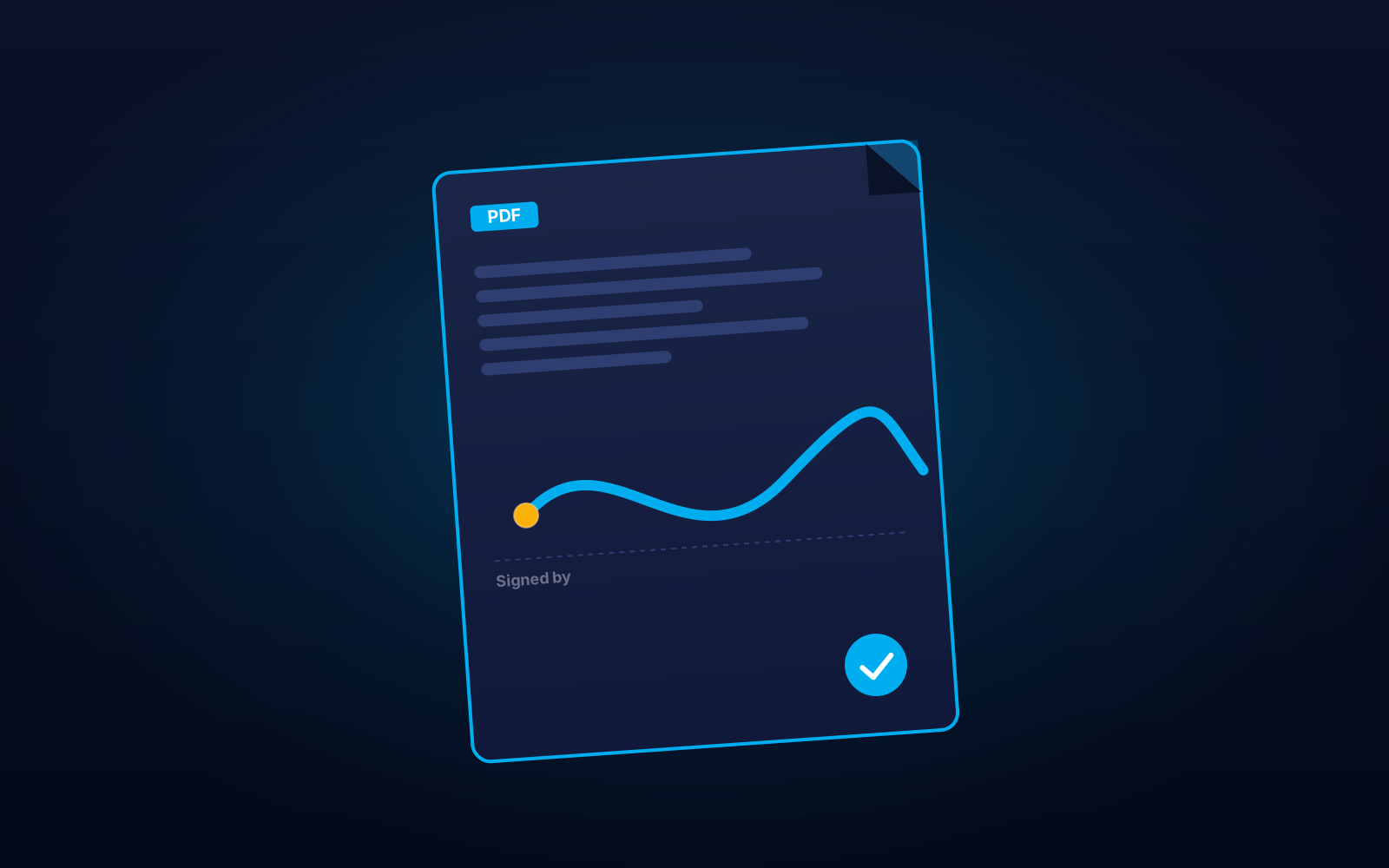
يتيح لك pdf-signer وضع توقيع أو أحرف أولى أو نص قصير (مثل تاريخ أو اسم) على ملف PDF — مباشرةً داخل متصفحك.
يعمل دون اتصال بنسبة 100%: ملفك لا يغادر جهازك، ولا يُرفع أي شيء، والأداة نفسها لا تخزّن شيئاً. أغلق التبويب فلا يبقى أي أثر.
انقر «افتح ملف PDF» واختر ملفاً من جهازك. تُعرض جميع الصفحات لتعمل على أيٍّ منها.
أمامك ثلاث طرق لإنشاء توقيع أو عنصر:
اكتب تاريخاً أو اسماً في حقل النص وانقر «إضافة نص». تُعرض العربية موصولةً ومرتّبةً من اليمين إلى اليسار بشكل صحيح، ويُعالَج المزج بين العربية والأرقام — مثل التاريخ — معالجةً سليمة.
بمجرد تفعيل عنصر تدخل «وضع الإضافة» — انقر أي صفحة لوضعه. تابع النقر لوضعه على عدة صفحات؛ اضغط Esc للإيقاف.
اسحب العنصر لتحريكه، واستخدم مقبض الزاوية لتغيير الحجم (مع الحفاظ على النسب)، وانقر لتحديده، واضغط Delete — أو زر «حذف المحدَّد» — لإزالته. أضِف أي عدد من العناصر على أي عدد من الصفحات.
انقر «تنزيل PDF الموقّع». يُدمج كل ما وضعته في الصفحات ويُحفظ على جهازك باسم signed.pdf. ويبقى ملفك الأصلي دون تغيير.
لا خادم، ولا إنترنت، ولا حساب، ولا تتبُّع. كل شيء يجري محلياً داخل متصفحك — مستندك وتوقيعك يبقيان على جهازك.